

Wie man die Leistung seines Computers verbessert
Wie sieht der Alltag aus, wenn man einen Computer nutzt, der wirklich bleibt, was er verspricht: flüssig, zuverlässig und bereit für die Aufgaben von morgen? Dieser Artikel begleitet dich Schritt für Schritt auf dem Weg zu spürbar mehr Leistung – ohne unnötige Experimente oder teure Gadgets, die sich oft nicht auszahlen. Wir schauen genau auf das Zusammenspiel von Hardware, Software und typischem Nutzungsverhalten und zeigen, wie sich einzelne Änderungen real messen lassen.
Verstehen, wo der Flaschenhals liegt
Bevor du irgendetwas austauscht oder neu installierst, lohnt es sich, den eigenen Workflow eingehend zu beobachten. Nutze dafür weder Gerüchte noch flüchtige Eindrücke, sondern verlässliche Messgrößen: CPU-Auslastung, Arbeitsspeicherbelegung, Festplattenlatenz und die Auslastung der Grafikkarte bei konkreten Anwendungen. So erkennst du, ob dein System eher durch Rechenleistung, Speicher oder Datentransfer ausgebremst wird.
Gängige Engpässe lassen sich recht eindeutig zuordnen, wenn du ein paar einfache Muster erkennst: Bei rechenintensiven Anwendungen wie Rendering oder Simulationen liegt der Fokus auf der CPU oder der GPU, seltener aber auf der Speicherbandbreite. Bei alltäglichen Aufgaben wie Browsern, Office-Software oder Multimedia-Streaming reicht oft der verfügbare RAM aus – solange die Laufwerke nicht ständig auf Abruf arbeiten müssen. Und wenn Apps lange auf Datentransfers warten, ist meist der Speicherzugriff der limitierende Faktor.
Hardware vs Software: wie du vorgehst
Die Frage, ob sich eine Investition wirklich lohnt, hängt davon ab, wie du dein System nutzt. Ein modernes, schnelles System ist nicht automatisch perfekt, wenn die Software unnötige Ressourcen verschwendet oder Hintergrundprozesse ungebeten arbeiten. Oft genügt eine gezielte Optimierung der Konfiguration, bevor du in neue Hardware investierst.
Eine sinnvolle Vorgehensweise beginnt mit einer Bestandsaufnahme der häufigsten Aktivitäten. Nutze Analysesoftware, um Zeitverzüge in Startprogrammen, Aktualisierungsprozessen oder Dateisystemoperationen sichtbar zu machen. Auf dieser Grundlage lässt sich eine Prioritätenliste erstellen: Welche Bausteine bringen am meisten Nutzen pro investiertem Euro oder pro eingesparte Arbeitszeit?
Spurensuche: typische Verbesserungsfelder
Es gibt drei große Felder, in denen sich die Leistung oft deutlich steigern lässt: Rechenleistung (CPU/GPU), Arbeitsspeicher (RAM) und Speicherzugriffe (Festplatte oder SSD). Daneben spielen Thermik, Energieverwaltung und die Softwarekonfiguration eine bedeutende Rolle. Wer nur oberflächlich optimiert, verpasst oft die größten Hebel, die sich nachhaltig bemerkbar machen.
Ein Beispiel aus der Praxis: Wenn eine Anwendung regelmäßig aus der Hauptspeicherpufferung heraus Daten holen muss, weil der RAM knapp wird, hilft eine RAM-Erweiterung oft mehr als die jüngste CPU-Generation. Umgekehrt senkt eine bessere Speicherlösung in Szenarien mit vielen Dateizugriffen unmittelbar die Wartezeiten. So hängt der Nutzen jeder Maßnahme stark vom individuellen Nutzungsverhalten ab.
Upgrades: CPU, RAM, Speicher – wann sinnvoll?
Prozessorleistung sinnvoll steigern
Der zentrale Prozessor bestimmt in vielen Bereichen die Grundgeschwindigkeit deines Systems. Wenn du häufig komplexe Berechnungen, Renderings oder Softwareentwicklung betreibst, lohnt sich ein Blick auf Kernanzahl, Architektur und Taktfrequenz. Moderne Multi-Core-Modelle bieten oft mehr Leistung im gleichen Budget, vorausgesetzt, die Software nutzt Mehrkernigkeit sinnvoll.
Beachte aber, dass eine CPU-Erweiterung nicht automatisch zu spürbaren Vorteilen führt. Viele Alltagsaufgaben profitieren kaum von zusätzlichen Kernen, solange die Programme nicht optimal parallelisieren. Zudem spielen Kühlung und thermische Grenzwerte eine entscheidende Rolle: Eine stärkere CPU benötigt oft ein verbessertes Kühlsystem, sonst schmilzt die Leistung durch Throttling ab.
Arbeitsspeicher sinnvoll erweitern
RAM ist oft der unterschätzte Held der Leistungssteigerung. Wenn dein System regelmäßig im Austausch mit der Festplatte steckt, spürst du schon beim Zuschalten von Stellflächen eine deutlich bessere Reaktionsfähigkeit. Mehr RAM ermöglicht nicht nur mehr geöffnete Programme, sondern auch größere Cache-Pools für häufig verwendete Daten.
Wichtige Faustregel: Plane RAM in Paar-Konfigurationen, um Dual-Channel-Bandbreite zu nutzen. Achte außerdem auf die Spezifikationen – Geschwindigkeit, Latenzen und Kompatibilität mit dem Motherboard spielen zusammen eine Rolle. Manchmal ist eine moderat schnellere, aber größere Speichermenge der bessere Kompromiss als der Spitzenwert pro Modul.
Speicherleistung: Festplatten und SSDs
Warum Speicher der Geschwindigkeit die Tür öffnet
Der Datenträger ist oft der unsichtbare Katalysator der Reaktionsfreudigkeit. Eine herkömmliche Festplatte kann in vielen Situationen zum Flaschenhals werden, weil sie mechanisch arbeitet und Zugriffe nutzbereite Wartezeiten erzeugt. SSDs eliminieren diese Wartezeiten in der Praxis deutlich und machen den Großteil der alltäglichen Verzögerungen unauffällig verschwinden lassen.
Besonders spürbar ist der Unterschied beim Start des Betriebssystems, beim Öffnen großer Dateien oder beim Laden komplexer Anwendungen. Wer regelmäßig mit großen Projekten, Datenbanken oder Medienjobs arbeitet, wird die Vorteile einer Schnell-SSD sofort bemerken. Aber auch in Gaming-Szenarien sorgt eine schnelle Speicherhierarchie oft für flüssigeres Einblenden von Texturen und kürzere Ladezeiten.
Effizienz durch richtiges Storage-Setup
Hybride Konzepte, bei denen ein schneller NVMe-Cache zusammen mit einer größeren HDD verwendet wird, können Kosten sparen und dennoch brauchbare Leistungswerte liefern. Wer primär schreibintensive Aufgaben hat, profitiert von NVMe-SSDs, die höhere Durchsatzraten bieten als SATA-Laufwerke. Für das Betriebssystem und häufig verwendete Programme empfiehlt sich eine kleine, schnelle Boot-SSD.
Hinzu kommt die Pflege der Speicherstruktur: regelmäßige TRIM-Unterstützung, gezielte Defragmentierung bei HDDs (aber nicht bei SSDs) und eine sinnvolle Partitionierung helfen, die Latenz im Alltag niedrig zu halten. Mit einem durchdachten Build aus schnellen Speichern und ausreichend Kapazität lassen sich Kosten spürbar senken, während die Gesamtsystemperformance steigt.
Softwareoptimierung und Systempflege
Seitensysteme optimieren: Windows, macOS, Linux
Eine saubere, gut konfigurierte Systemsoftware ist oft der größte Hebel. Deinstalliere unnötige Programme, die beim Start oder im Hintergrund aktiv sind, und prüfe regelmäßig, welche Dienste wirklich notwendig sind. Ein schlanker Autostart macht das System nicht nur schneller, sondern auch robuster gegen Hintergrundprozesse, die plötzlich Ressourcen ziehen.
Je nach Betriebssystem unterscheiden sich die Baustellen: Windows neigt dazu, im Laufe der Zeit viele Hintergrundprozesse anzuhäufen; Linux bietet feinkörnige Kontrolle über Dienste und Scheduler, während macOS eine feine Balance zwischen Energieverwaltung und Leistung hält. In allen Fällen helfen klare Regeln: Nur Programme starten, die du aktiv nutzt, und regelmäßig System-Updates installieren, um Sicherheits- und Leistungsverbesserungen zu erhalten.
Treiber und Updates – sinnvoll gepflegt
Treiber sind oft unsichtbare Helden: Sie optimieren die Kommunikation zwischen Hardware und Betriebssystem. Veraltete Treiber können zu schlechter Leistung, Instabilität oder Kompatibilitätsproblemen führen. Halte daher wichtige Treiber auf dem neuesten Stand – besonders Grafik-, Speicher- und Chipsatztreiber.
Nicht jedes Update bringt sofort deutliche Vorteile, aber regelmäßige Wartung schützt vor versteckten Engpässen. Nach größeren Updates lohnt sich eine kurze Gereiztheitstest-Runde: Öffne typische Anwendungen, prüfe die Reaktionszeiten und beobachte die Temperaturen — so erkennst du, ob neue Treiber eine bessere Balance bieten.
Autostart und Hintergrundprozesse sinnvoll steuern
Gerade für produktive Umgebungen lohnt es sich, den Autostart sauber zu regeln. Entferne unnötige Programme aus dem Startprozess und ordne Dienste so, dass sie nur dann laufen, wenn sie wirklich gebraucht werden. So bleiben Startzeiten kurz und der Arbeitsspeicher bleibt für deine Anwendungen reserviert.
Zusätzlich lohnt sich ein Blick auf geplante Aufgaben und Hintergrund-Scanner. Richten Sie sensible Aufgaben wie Backups oder Malware-Scans auf Zeiten außerhalb der Spitzenlast ein. Das Ergebnis ist ein reaktiveres System, das zu Arbeitszeiten weniger Pause macht und schneller reagiert.
Thermische Belastung und Energieeffizienz
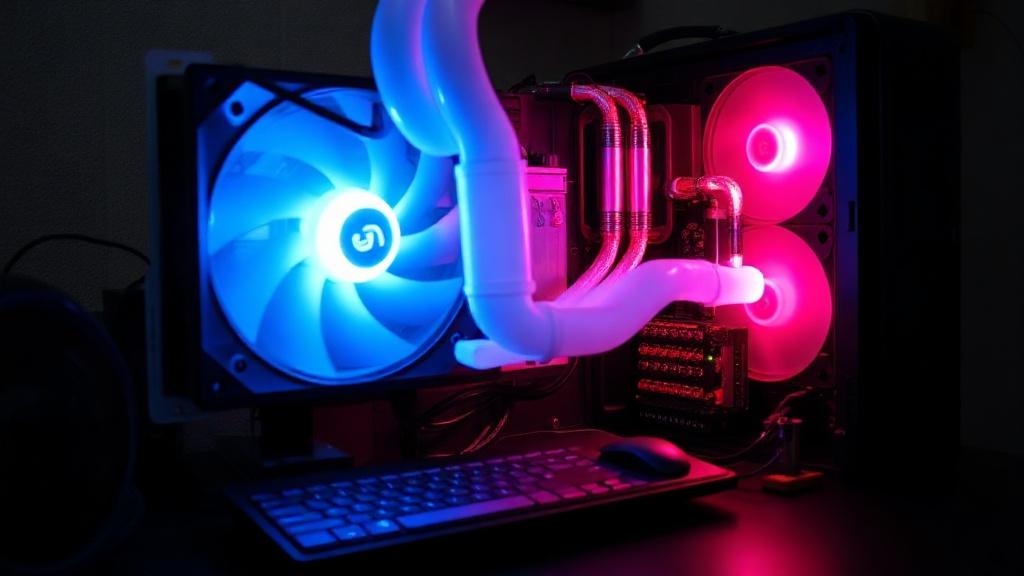
Temperaturmanagement als Leistungstreiber
Hitze ist der unterschätzte Leistungssparer: Wenn die CPU oder GPU zu warm wird, drosseln sie automatisch ihre Leistung, um Schäden zu verhindern. Eine gute Kühlung sorgt nicht nur für stabilere Taktraten, sondern oft auch für eine konsistentere Leistung über längere Zeiträume hinweg. Ein offenes Gehäuse ist selten der beste Weg – gezielte Luftführung, sauber verlegte Kabel und ausreichende Belüftung tun es oft schon.
Überlege, ob dein System von einem leisen, aber effizienteren Kühlsystem profitiert. Uprating-Lüfter, bessere Wärmeleitpaste oder ein moderneres Kühldesign können den Unterschied machen, ohne dass du auf Leistung verzichten musst. Achte darauf, dass die Temperaturen unter Last im normalen Bereich bleiben, damit kein Throttling droht.
Energieverwaltung und Geräuschpegel
Viele Systeme bieten Energiesparpläne, die im Alltag eine gute Balance zwischen Leistung und Stromverbrauch liefern. In kreativen oder produktiven Tasks kann ein eher stromhungriger Plan sinnvoll sein, während im Standby-Modus möglichst wenig Energie fließt. Eine durchdachte Energiepolitik wirkt sich direkt auf die Temperaturentwicklung aus und erhöht so die Zuverlässigkeit der Bauteile.
Darüber hinaus ist der Geräuschpegel oft ein echter Indikator für die Kühlung. Ein leiser Rechner kann fokussierter arbeiten, während ein lauter, hitzebedingt arbeitender Rechner frustrierend wirkt. Eine gute Abstimmung aus Gehäuse, Kühlern und Lüfterdrehzahlen zahlt sich im Alltag unmittelbar aus.
Anwendungen und Nutzungsszenarien
Gaming, Produktivität, Kreativ-Workflows
Je nach Einsatzprofil variieren die Prioritäten. Für Gaming sind Grafikleistung, schnelle Speicherzugriffe und geringe Ladezeiten zentral, während Produktivität eher von geringer Latenz, stabile Multitasking-Fähigkeiten und verlässlichem Speicherzugriff profitiert. Gleiches gilt für kreative Workflows wie Video- oder Bildbearbeitung, wo Renderzeiten und Vorschauen maßgeblich beeinflusst werden.
Eine pragmatische Herangehensweise besteht darin, Profile für gängige Anwendungen zu definieren. So lässt sich bei Bedarf kurzerhand zwischen Spiel- und Arbeitsmodus wechseln, sodass Hintergrundprozesse weniger Einfluss auf die aktuelle Aufgabe haben. Das spart Zeit, steigert die Konzentration und reduziert Frustrationen durch Wartezeiten.
Checkliste für den praktischen Alltag
Sobald du die Analyseergebnisse hast, folgt eine strukturierte Umsetzungsreihe. Beginne mit den größten Hebeln, die sich in kurzer Zeit realisieren lassen, und arbeite dich dann zu den feineren Optimierungen vor. So vermeidest du Frustration und schaffst ein messbares Leistungsplus.
- Prüfe Ressourcenbedarf deiner häufig genutzten Anwendungen und vergleiche mit aktueller Hardware.
- Optimiere Autostart-Programme und Hintergrundprozesse; entferne alles, was nicht zwingend notwendig ist.
- Wähle eine passende Speicherstrategie: schnelle Boot-SSD, ausreichende RAM-Kapazität, ggf. zusätzliche Cache-Lösungen.
- Überprüfe Temperatur- und Lüfterverhalten, suche nach Stoke-Engpässen und verbessere die Luftführung.
- Halte Treiber aktuell und führe regelmäßig Systemupdates durch, um Stabilität und Sicherheit zu erhöhen.
- Führe nach jeder größeren Änderung eine kurze Leistungsbewertung durch, um den Nutzen abzuschätzen.
<h2 Praktische Umsetzung: Schritt für Schritt
Ein geordneter Prozess hilft, keine Schritte zu vergessen und den Fortschritt messbar zu halten. Starte mit der Diagnose, setzte dann Prioritäten, teste jede Änderung und dokumentiere die Ergebnisse. So bekommst du ein klares Bild davon, welche Maßnahme welchen Nutzen bringt.
Wenn du eine konkrete Maßnahme identifiziert hast, halte einen Plan bereit, der Budget, Kompatibilität, Risiken und erwartete Nutzen belastbar einschließt. So bleibt die Umsetzung kontrollierbar und du trotzt dem Drang, sofort alle Optionen gleichzeitig umzusetzen. Geduld zahlt sich aus, weil sich oft erst nach mehreren kleineren Anpassungen der tatsächliche Effekt zeigt.
<h2 Risiken, Sicherheit und Wartung
Jede Veränderung am System birgt potenzielle Risiken, sei es durch falsche Konfiguration, Inkompatibilität oder Datenverlust. Sichere deine wichtigen Dateien bevor du größere Anpassungen vornimmst, und arbeite schrittweise. Ein planvolles Vorgehen minimiert Risiken und erhöht den Lernwert der Veränderung.
Nimm dir Zeit, um nach jeder größeren Änderung Stabilität, Temperaturverhalten und Ladezeiten zu prüfen. Notiere dir, welche Einstellungen konstant funktionieren und welche lieber zurückgenommen werden sollten. So entwickelst du eine robuste Wartungsroutine, die dein System über Jahre hinweg zuverlässig hält.
Wenn du diese Schritte systematisch angehst, merkst du die Veränderung im Alltag deutlich. Die Balance zwischen Hard- und Software wird transparent, und du behältst die Kontrolle über dein Setup. Am Ende zählt weniger der Hype um das neueste Gadget als die Zuverlässigkeit, mit der dein Computer dich bei deinen Projekten unterstützt.
<h2 Abschlussreflexion: Alltagstaugliche Leistungsverbesserung
Der Weg zu einer merklich schnelleren Arbeitsumgebung ist kein Ein-Schritte-Prozess, sondern eine Abfolge gut gewählter Maßnahmen. Oft genügt eine modestere, aber konsistente Optimierung, um spürbare Vorteile zu erzielen. Wer regelmäßig beurteilt, wie sich jede Änderung anfühlt, entwickelt ein feines Gespür dafür, wo der nächste Gewinn liegt.
Auf lange Sicht zahlt sich Geduld aus: Nicht jede Investition muss sofort sichtbar sein, aber mit einer klaren Strategie lassen sich äußere Impulse in messbare innere Leistungszuwächse verwandeln. Und wenn du später doch einmal ein größeres Upgrade erwägst, weißt du genau, wo der Hebel am sinnvollsten sitzt. So wird dein Computer zu einem vertrauten Werkzeug, das dich nicht im Stich lässt – weder in hektischen Arbeitssituationen noch in konzentrierten Denkpausen.