
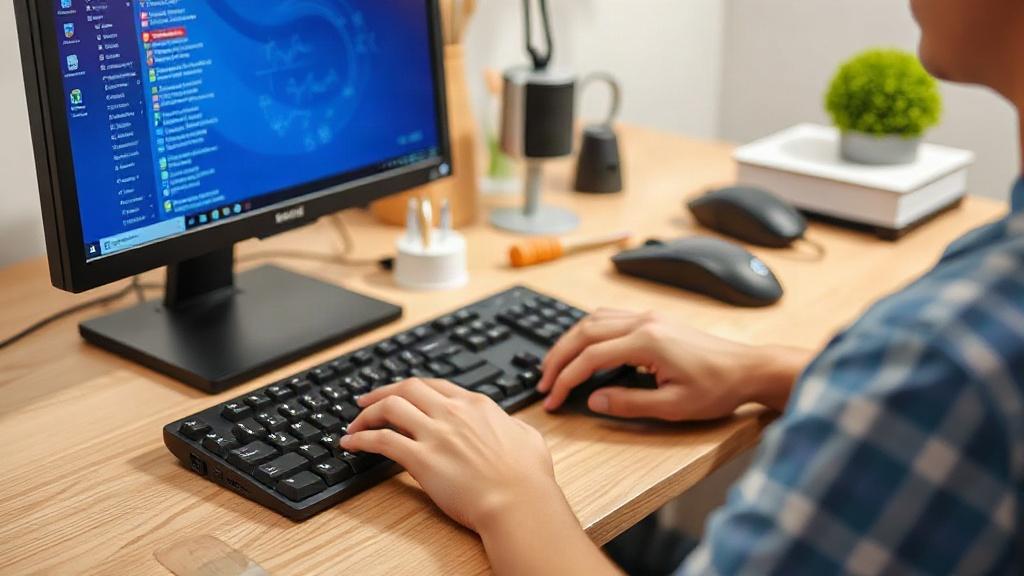
Warum deine Hände nach einem Arbeitstag „knacken“: Ergonomie am PC wirklich spürbar machen
Wenn der Handrücken am Abend zieht oder die Finger beim Tippen „hängen“, ist das für viele ein schleichender Normalzustand. Man gewöhnt sich an das Kribbeln, bis daraus ein Problem wird. Doch gerade im Büroalltag, zwischen Maus und Tastatur, steckt oft ein Hebel, den man nicht nur spürt, sondern messen kann: bessere Ausrichtung, weniger unnötige Belastung und ein Setup, das zu deinem Körper passt.
In diesem Artikel geht es darum, wie du Karpaltunnel-Beschwerden (und die typischen Vorstufen) durch ergonomische Entscheidungen reduzierst. Ich habe selbst schon Setups getestet, bei denen „gute Hardware“ nicht geholfen hat, weil die Bedienlogik und die Haltung danebenlagen. Und ich habe später in erstaunlich einfachen Anpassungen eine Menge Rückmeldung von meinen Händen bekommen.
Was hinter Karpaltunnel-Beschwerden typischerweise steckt
Der Karpaltunnel ist ein enger Durchgang im Handgelenk. Durch ihn laufen unter anderem der Medianusnerv und Sehnen, die die Finger bewegen. Kommt es zu Druck oder Reibung in diesem Bereich, können Symptome entstehen wie Kribbeln, Taubheitsgefühl oder Schmerzen – häufig in Daumen, Zeige- und Mittelfinger sowie der zugehörigen Handfläche.
Wichtig ist: Nicht jede Handbeschwerde ist automatisch ein Karpaltunnel. Es gibt auch andere Ursachen, etwa Probleme an Nerven im Halsbereich, Entzündungen von Sehnen oder eine Überlastung durch ungeeignete Bewegungsmuster. Trotzdem sind viele ergonomische Grundprinzipien für verschiedene Beschwerden hilfreich, weil sie Last und ungünstige Winkel reduzieren.
In der Praxis fällt auf, dass die „Belastung“ selten nur aus der reinen Tipp- oder Mauszeit besteht. Oft kommen mehrere Faktoren zusammen: ungünstige Handgelenkswinkel, ein zu hoher Griffwiderstand, falsche Tisch- oder Sitzhöhe, zu häufige Reichbewegungen und ein Rhythmus, in dem Pausen ausfallen. Genau an diesen Stellschrauben setzt Ergonomie an.
Mein Eindruck aus Tests und Beobachtungen: Viele Menschen kompensieren kompensieren, ohne es zu merken. Die Schulter zieht hoch, der Unterarm wird „in die Luft“ gehalten, und die Handgelenksposition kippt regelmäßig. Das fühlt sich kurzfristig irgendwie ok an, ist aber langfristig der Stoff, aus dem Beschwerden entstehen.
Ergonomie beginnt nicht bei der Maus
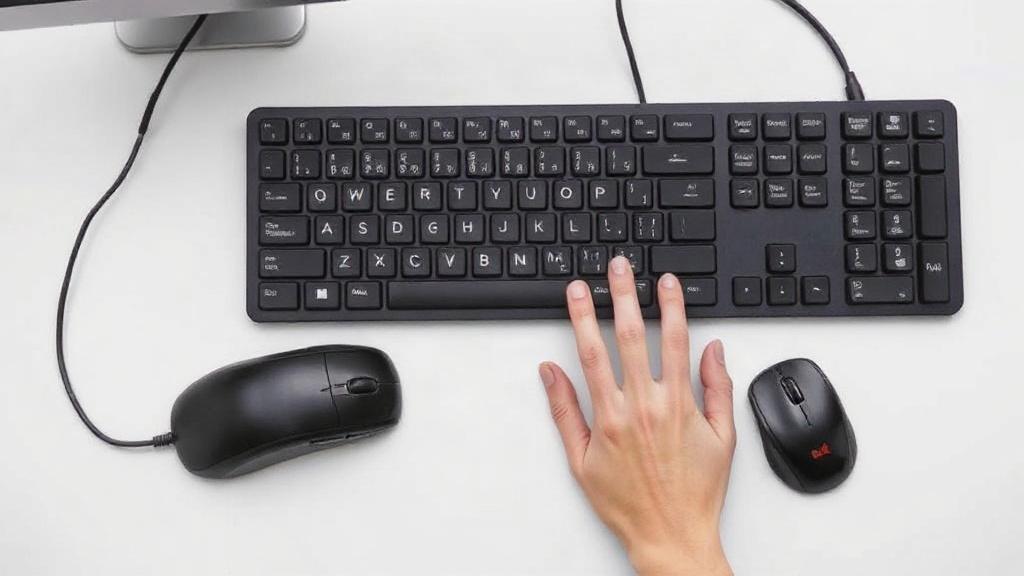
Die Maus ist sichtbar, also wird sie als Erstes getauscht. Tastaturen und Stühle wirken manchmal wie Hintergrundkulisse. Dabei entscheidet das Zusammenspiel aus Sitzposition, Höhe von Tisch und Armauflage, sowie der Ausrichtung deines Unterarms darüber, wie dein Handgelenk im Alltag steht.
Ein häufiger Fehler: Der Tisch ist „gefühlt bequem“, aber die Ellenbogen liegen zu hoch oder zu tief. Wenn du dann die Maus bewegst, arbeitest du gegen eine ungünstige Gelenkstellung. Das Ergebnis ist oft ein ständiges Korrigieren, kleine Schiebebewegungen und am Ende eine vermehrte Spannung in Handgelenk und Unterarm.
Auch der Unterarm spielt eine Rolle: Wenn er nicht stabil abgestützt ist, wird die Handbewegung zur Schulter- und Armbewegung. Das erhöht die Muskelarbeit, statt sie zu reduzieren. Gerade bei langen Sessions am PC ist das ein echter Unterschied – und er zeigt sich nicht erst nach Wochen, sondern oft schon nach Stunden.
Ein Setup, das ich vor Jahren im Bekanntenkreis gesehen habe: neue Maus, „Gaming“-Sensor, glatte Oberfläche – und trotzdem Schmerzen. Der Grund war simpel: Die Tastatur war zu weit weg, der Tisch zu hoch, und die Person zog den rechten Schultergürtel unbewusst nach oben. Als Tastatur und Maus näher an den Körper rückten und die Stuhlhöhe stimmte, wurde die Maus plötzlich „leiser“ im Bewegungsgefühl, und die Beschwerden flachten ab.
Die ideale Ausgangslage: Tisch, Stuhl, Arme und Handgelenk
Als pragmatischer Startpunkt gilt: Setze dich so, dass dein Unterarm ungefähr parallel zum Boden liegt, wenn du schreibst oder die Maus bedienst. Die Ellenbogen sollten dabei nicht dauerhaft nach oben „zeigen“, sondern eher seitlich entspannt sein. So vermeidest du extreme Beugung oder Streckung im Handgelenk.
Die Höhe von Tisch und Stuhl lässt sich meist schnell optimieren. Wenn du keine verstellbare Sitzfläche hast, helfen Kissen oder eine passende Fußstütze, um die Position zu stabilisieren. Wichtig ist weniger der perfekte Zentimeter als die Konsequenz: Du sollst nicht jeden Arbeitsteil „neu“ ausbalancieren müssen.
Die Handgelenke möchten gerne neutral bleiben. Neutral bedeutet: nicht abgewinkelt und nicht nach oben oder unten geknickt. Viele Menschen kippen das Handgelenk beim Mauszug automatisch ein wenig, wenn die Mausposition nicht passt oder der Mausradius zu klein ist. Das kann durch eine andere Tischaufteilung oder eine andere Mausform sofort besser werden.
Beachte auch die Reichweite. Wenn du mit gestrecktem Arm arbeitest, verlagert sich die Kontrolle auf die Schulter. Das kann zu einer Kette aus Mikrospannungen führen, die später in Handgelenk und Unterarm „ankommen“. Eine Faustregel aus der Praxis: Je weniger du für häufige Bewegungen strecken musst, desto weniger musst du kompensieren.
Maus-Basics: Welche Faktoren wirklich zählen
Bei der Maus geht es nicht nur um Sensoren und „Polling Rate“. Für Ergonomie sind Formfaktor, Griffhaltung, Gewicht, Oberflächengefühl und vor allem die Position innerhalb deines Arbeitsraums entscheidend. Wer Schmerzen hat, muss meist nicht „die schnellste Maus“ finden, sondern die mit der geringsten ungünstigen Belastung.
Zuerst kommt die Griffart. Es gibt grobe Kategorien wie Palm-Grip (Handfläche liegt auf), Claw-Grip (Krallenform) und Finger-Grip (Finger dominieren). Jede Griffart nutzt Muskeln anders. Wenn eine Maus dich zwingt, deinen Griff zu ändern, kann sie anfangs sogar besser aussehen – aber langfristig in eine andere Belastung führen.
Dann kommt die Größe. Eine zu kleine Maus lässt dich oft stärker greifen, was die Spannung im Unterarm erhöht. Eine zu große Maus kann wiederum dazu führen, dass du die Hand vermehrt abspreizt oder das Handgelenk in einen Winkel drückst. Die richtige Größe erkennst du daran, dass du die Maus bewegen kannst, ohne zu „klemmen“.
Das Gewicht ist ebenfalls nicht unwichtig. Zu leichte Mäuse lassen sich zwar „schweben“, doch man neigt bei kleinen Bewegungen manchmal zu mehr Mikrokorrekturen. Zu schwere Mäuse erhöhen den Kraftanteil beim Anheben und Umlenken. Ideal ist ein Gewicht, bei dem du die Maus führen kannst, ohne ständig gegen einen Widerstand zu arbeiten.
Auch die Tastenkräfte spielen hinein. Manche Klickmechaniken fühlen sich zwar gut an, sind aber in Summe anstrengend, wenn du viele Stunden klickst. In ergonomischen Setups sind Tasten, die sich leicht bedienen lassen, oft angenehmer – vor allem bei häufiger Interaktion in Tools, die viele Klicks brauchen.
Der Griffwinkel: Handgelenk neutral halten
Viele Beschwerden werden schlimmer, wenn das Handgelenk beim Mausgebrauch regelmäßig abknickt. Das passiert häufig, wenn die Maus zu hoch liegt oder wenn du sie so nah wie möglich an deinen Körper ziehen möchtest, aber dabei das Handgelenk in eine andere Richtung kippst.
Eine kleine Änderung am Setup kann hier große Wirkung haben: Wenn du die Mausposition so wählst, dass du den Arm leicht bewegen kannst, statt das Handgelenk zu drehen, sinkt die Belastung. Oft reicht es, die Maus ein paar Zentimeter näher an den Körper zu holen oder weiter nach links/rechts zu setzen, damit dein Unterarm „gerader“ bleibt.
In Tests zeigt sich auch: Oberflächen und Gleiteigenschaften beeinflussen, wie viel Gegenkraft du aufbringst. Wenn eine Maus stark bremst, machst du beim Korrigieren mehr Kraft. Wenn sie zu ruckartig rutscht, wird wiederum mehr „Zittern“ in den Handbewegungen entstehen. Entscheidend ist ein gleichmäßiges Gleiten, das zu deinem Unterarm-Rhythmus passt.
Praktisch ist zudem, die Mausbewegung häufiger über den ganzen Unterarm statt nur aus dem Handgelenk zu führen. Das ist keine Dogma-Regel, sondern ein Gefühl: Wenn du bei längeren Bewegungen den Unterarm „mitnehmen“ kannst, wird das Handgelenk entlastet.
Mausformen im Vergleich: flach, vertikal, gebogen
Ergonomische Mäuse kommen in unterschiedlichen Designs, die eine Gemeinsamkeit haben: Sie versuchen, die Hand anders zu positionieren. Vertikale Mäuse bieten oft eine Handhaltung, die dem neutralen Unterarm näherkommt. Gebogene Modelle und „konturierte“ Formen sollen dagegen vor allem die Handfläche stützen.
In meiner Erfahrung sind vertikale Mäuse nicht automatisch die Lösung für alle. Manche Menschen finden sofort Erleichterung, andere bekommen schnell Verspannungen im Daumenballen oder im Unterarm, weil die Griffmechanik neu ist. Das ist kein Scheitern, sondern ein Hinweis darauf, dass Ergonomie immer „Fit“ bedeutet.
Flache, klassische Mäuse sind für viele angenehm, wenn die Höhe und Position stimmen. Das Handgelenk bleibt dann oft neutral, und die Hand muss nicht neu lernen zu greifen. Wer jedoch bereits stark zum Abwinkeln neigt, kann mit klassischen Designs häufiger gegen die eigene Haltung arbeiten.
Gebogene oder leicht „in die Hand gekrümmte“ Mäuse können mittendrin liegen: Sie verändern die Winkel, ohne die Griffart komplett umzuschalten. Trotzdem gilt: Die beste Maus ist die, bei der du im Alltag weniger Spannung im Unterarm spürst – nicht die, die auf Produktfotos gut aussieht.
Eine gute Tastatur ist mehr als ein Schreibbrett
Tastaturen werden oft unterschätzt, weil ihre Symptome weniger „akut“ wirken als die Maus. Dabei kann die Tastatur durch die Handposition und die benötigten Fingerbewegungen ganz direkt Einfluss nehmen. Gerade wenn du viele Stunden tippst oder häufig Kombinationen nutzt, kann eine ungünstige Lage schnell in Überlastung münden.
Die Position der Tastatur ist der erste Hebel. Wenn sie zu weit wegsteht, strecken sich Arme und Finger. Wenn sie zu hoch ist, kippt das Handgelenk beim Tippen. Wenn die Tasten zu weit oben liegen, erreichst du sie über eine ungünstige Handhaltung statt über eine neutrale Ausrichtung.
Entscheidend ist zudem die Tastencharakteristik. Viele merken einen Unterschied zwischen weichen und harten Schaltern, weil sich das „Gedrückt werden“ auf die Handmuskeln überträgt. Eine weniger intensive Betätigung kann bei empfindlichen Handstrukturen helfen, aber auch hier ist die individuelle Rückmeldung wichtiger als der Technik-Name auf der Verpackung.
Auch die Reaktionsgeschwindigkeit oder der Tastendruck spielen eine Rolle, wenn du viel mit Deadlines arbeitest. Eine Tastatur, auf der du schneller „präzise“ tippen kannst, reduziert Fehlversuche. Fehlversuche bedeuten oft mehr Mikro-Bewegungen und mehr Korrekturarbeit, die sich aufs Handgelenk legen.
Handgelenkauflagen: Helfen sie oder machen sie alles schlimmer?
Handgelenkauflagen wirken verlockend, weil sie sofort „Support“ geben. Aber sie sind nicht automatisch gut. Wenn sie dazu führen, dass das Handgelenk dauerhaft abgewinkelt bleibt, steigt der Druck im Tunnel-Bereich. Dann ist die A ulage eher eine elegante Form von Dauerbelastung.
Günstig ist eine Handgelenkauflage vor allem dann, wenn sie nur als Ruhepunkt dient und nicht als dauerhafte Stütze während der Bewegung. In vielen Arbeitsmomenten willst du die Hand gerade halten und die Last wechseln. Eine dauerhafte Auflage kann auch die Durchblutung ungünstig beeinflussen, weil die Position fixiert wird.
Eine Möglichkeit, die ich im Alltag sinnvoll finde: Nutze die Unterarme als Hauptstütze und lasse das Handgelenk frei. Wenn du das Handgelenk ablegen möchtest, dann eher für kurze Pausen beim Wechsel von Aufgaben, nicht als Unterlage für jede Mausbewegung oder jedes Tippen.
Bei Tests mit unterschiedlichen Setups habe ich gemerkt: Manchen hilft eine schmale, weiche Auflage nur als „Parkplatz“. Sobald die Person aber ständig darauf ruht und das Handgelenk sichtbar abknickt, steigt das Unbehagen. Es lohnt sich also, das eigene Gefühl ernst zu nehmen.
Der Platz um die Tastatur: Neigung, Abstand und Freiraum
Eine Tastatur muss nicht zwingend flach sein. Doch jede Neigung verändert die Fingermechanik. Wenn die Vorderkante zu hoch ist, müssen die Finger nach oben arbeiten. Wenn sie zu niedrig ist, knickt das Handgelenk in die andere Richtung.
Für Ergonomie ist ein guter Ausgangspunkt, dass du beim Tippen deine Handgelenke nicht aktiv „gerade zwingen“ musst. Wenn du das Gefühl hast, du würdest beim Tippen ständig gegen eine Position ankämpfen, ist die Neigung oder Höhe wahrscheinlich nicht passend.
Der Abstand zur Maus ist ebenfalls relevant. Viele arbeiten mit sehr engem Platz und schieben die Hand dauernd zwischen Maus und Tastatur hin und her. Das führt zu kleinen Drehungen im Handgelenk und zu Reichbewegungen mit dem Unterarm. Eine Umstellung der Anordnung schafft oft mehr Ruhe als die teuerste Hardware.
Wenn du mit hoher Tastenfrequenz arbeitest, achte besonders auf den Übergang. Der Moment, in dem du von der Tastatur zur Maus wechselst, ist oft der Punkt, an dem die Hände kippen oder verdreht werden. Ein Setup, das diese Wechsel erleichtert, reduziert die „Fehlposition“ während des Übergangs.
Position im Alltag: Maus und Tastatur richtig „nahe am Körper“
Die beste Ergonomie ist die, die du im Verlauf eines Tages nicht wieder verlierst. Viele richten sich zu Beginn ein, aber später rutschen sie nach hinten, drehen den Oberkörper weg oder legen den Unterarm auf den Rand. Dadurch ändert sich der Winkel und die Belastung kehrt schleichend zurück.
Darum hilft ein praktischer Ansatz: Richte das Setup so ein, dass eine leichte Bewegung zurück nach hinten nicht automatisch das Handgelenk abknickt. Wenn du oft aufstehen musst oder deinen Arbeitsstuhl häufig neu ausrichtest, sind robuste Positionen mehr wert als „optimale“ Winkel, die nur in einer perfekten Haltung funktionieren.
Bei der Maus ist die wichtigste Regel: Lass den Platz für kontrollierte Bewegungen. Wenn du nur einen Mini-Bereich zur Verfügung hast, wirst du mehr über das Handgelenk korrigieren. Ein größerer Mausradius kann sich anfangs ungewohnt anfühlen, aber er spart auf Dauer Kraft.
Wenn du oft mit der Maus „zielgenau“ arbeiten musst, kannst du außerdem die Empfindlichkeit im System anpassen. Ein konsistenter Maus-Sensor-Schwellenwert ist nicht nur Komfort, sondern reduziert die Notwendigkeit für ruckartige Korrekturen.
Software- und Betriebssystemeinstellungen, die Hände entlasten
Ergonomie hört nicht bei Hardware auf. Software kann die Bewegungsarbeit direkt beeinflussen, zum Beispiel über Cursor-Geschwindigkeit, Scroll-Verhalten oder Tastatur-Shortcuts. Das Ziel ist nicht „mehr Klicks vermeiden“, sondern die Bewegungen so zu gestalten, dass du weniger harte Korrekturen aus dem Handgelenk brauchst.
Für die Maus ist die Sensitivität ein Klassiker. Wenn die Maus zu langsam ist, ziehst du lange Wege mit größerer Kraft. Wenn sie zu schnell ist, machst du häufig Überschwinger und musst zurückkorrigieren. In beiden Fällen entstehen mehr Mikrobelastungen. Eine mittlere, reproduzierbare Einstellung reduziert diese Schwingungen.
Scroll-Verhalten kann ebenfalls relevant sein. Viele Tools erlauben eine präzisere Skalierung oder das Umstellen auf „in Schritten“ statt in sehr feinen, unruhigen Bewegungen. Gerade bei langen Dokumenten oder Codebases willst du ein Scrollen, das sich gleichmäßig anfühlt.
Shortcuts wirken zunächst abstrakt, werden aber in der Hand spürbar. Wenn du häufig Funktionen per Menü aufrufst, klickst du dich durchs System. Wenn du stattdessen tastaturgestützt arbeitest, reduzierst du den Mausanteil. Das kann besonders hilfreich sein, wenn du merkst, dass deine Mausbewegungen eher aus dem Handgelenk kommen.
Für Tastatur und Maus sind auch Zugriffsunterstützungen interessant. Sticky Keys, Umschalttasten-Zugriff oder Remapping können komplexe Eingaben vereinfachen. Solche Anpassungen sorgen dafür, dass du weniger „Korrektur-Timing“ brauchst, was wiederum weniger hektische Bewegungen erzeugt.
Arbeitsrhythmus: Pausen sind kein „Nice-to-have“
Ergonomie scheitert oft nicht am Setup, sondern am Rhythmus. Wenn du drei Stunden am Stück ohne Unterbrechung arbeitest, kann sich selbst ein gutes Setup „abnutzen“. Nerv und Sehnen mögen keine Dauerbelastung in ungünstigen Winkeln, selbst wenn du zu Beginn noch sauber sitzt.
Ich arbeite gern mit kurzen Mikro-Pausen, die nicht wie ein kompletter Work-Stop wirken. Zum Beispiel: Nach bestimmten Arbeitsblöcken einmal bewusst die Schulter senken, den Unterarm kurz ablegen, die Handgelenke neutral ausrichten und für ein paar Atemzüge die Spannung lösen. Das dauert Sekunden und bringt die Haltung wieder zurück in den „richtigen“ Bereich.
Auch Wechsel zwischen Aufgaben helfen. Wenn du zwischen Tastatur-lastigen Tätigkeiten und Maus-lastigen Tätigkeiten wechselst, sinkt die monotone Belastung. Wichtig ist dabei, dass der Wechsel tatsächlich stattfindet und nicht nur im Kopf. In der Praxis bedeutet das: Kurz umstellen, kurz anders bewegen, statt denselben Bewegungsweg stundenlang zu wiederholen.
Ein weiterer Punkt ist Schlaf und Regeneration. Wenn du ohnehin gestresst bist oder wenig Erholung hast, spürst du Ergonomie-Fehler schneller. In solchen Phasen merkt man zwar jede Kleinigkeit, aber man sollte trotzdem nicht alles „wegoptimieren“, sondern das Problem auch ernst nehmen.
Übungen, die sinnvoll sind (und welche eher nicht)
Viele beschäftigen sich mit Hand- und Unterarmübungen, um Beschwerden vorzubeugen. Sinnvoll sind Übungen, die nicht auf Schmerz trainieren und die Muskulatur in einen entspannteren Zustand bringen. Es geht eher um Beweglichkeit und Durchblutung als um Kraftaufbau.
Ein hilfreicher Grundansatz ist das bewusste Bewegen der Handgelenke in neutrale Richtungen. Hebe die Hand kurz in eine neutrale Position, senke sie langsam, und dehne vorsichtig den Bereich, ohne extremes Ziehen zu erzeugen. Gerade bei Karpalunnel-Verdacht sollte man keine aggressiven Dehnungen „durchziehen“.
Für den Alltag haben sich auch leichte Fingerbewegungen bewährt: Finger spreizen, schließen, den Daumen kreisen lassen. Das kann die Sehnenbewegung „neu anwerfen“ und verhindert, dass alles in einer einzigen Position festhängt. Solche Mikrobewegungen lassen sich in Meetings unterbringen, ohne dass du gleich nach Sportplatz klingst.
Wichtig: Übungen ersetzen keine medizinische Abklärung. Wenn du anhaltende Taubheit, zunehmende Schmerzen oder deutliche Kraftprobleme bemerkst, ist ärztlicher Rat sinnvoll. Ergonomie kann unterstützen, aber sie ist kein Ersatz für Diagnose.
Meine Tests: Was sich in der Praxis gezeigt hat
Bei Hardware-Reviews neige ich dazu, die üblichen Benchmarks zu prüfen. Aber bei Ergonomie zählt eher das „Alltagssignal“. In einem Testlauf habe ich mehrere Mäuse in einer Woche gegeneinander eingesetzt und mir notiert, wie sich bestimmte Bewegungssequenzen anfühlen: Maus nach links/rechts, präzises Zielen, längere Scroll-Sessions, häufiges Klicken in Tools.
Ein wiederkehrendes Muster war: Viele Menschen merken den Unterschied nicht sofort, sondern nach einer längeren Session. Die Hände melden sich dann beim Tippen oder beim Wechsel zur Maus. Genau darum ist es sinnvoll, Ergonomie nicht nach zehn Minuten zu beurteilen, sondern nach Stunden und über Tage hinweg.
Auch Software-Feinschliff hat bei mir stärker gewirkt als ich erwartet hatte. Eine reduzierte Sensitivität plus ein Scroll-Setup, das weniger „ruckelt“, hat meine Mausbewegungen stabilisiert. Plötzlich musste ich weniger korrigieren, und die Hand wurde ruhiger.
Bei Tastaturen war das Bild ähnlich. Es ist nicht nur der Tastenhub. Vielmehr hat mir die richtige Position geholfen, inklusive der Höhe über dem Tisch. Wenn die Finger nicht „hochdrücken“ mussten und ich die Unterarme besser abstützen konnte, waren die Beschwerden am nächsten Tag spürbar weniger.
Konkrete Checkliste: So findest du schnell den Hebel
Manchmal ist der schnellste Weg nicht ein neuer Kauf, sondern eine geordnete Fehlersuche. Mit dieser Checkliste bekommst du eine klare Reihenfolge, statt quer durchs Setup zu springen.
- Sitzhöhe: Ellenbogen nicht dauerhaft hoch oder tief; Unterarm möglichst parallel zum Boden.
- Tastaturabstand: Tastatur so nah, dass du nicht streckst; Handgelenk bleibt beim Tippen neutral.
- Mausposition: Maus nah genug für kurze Wege, aber so, dass du den Unterarm bewegen kannst.
- Handgelenkauflage: Wenn überhaupt, nur für kurze Ruhe, nicht während aktiver Bewegung.
- Empfindlichkeit: Maus- und Scroll-Einstellungen so wählen, dass du weniger nachkorrigierst.
- Rhythmus: Mikro-Pausen und task-wechselseitige Arbeit einplanen.
Wenn du diese Punkte durchgehst, wirst du oft in wenigen Stunden eine Veränderung spüren. Und selbst wenn du danach noch Hardware austauschst, weißt du dann, warum du tauschst und was du testen willst.
Typische Stolperfallen, die man im Büroalltag übersieht
Eine der häufigsten Stolperfallen ist die „stabile“ Tischkante. Viele legen den Unterarm oder das Handgelenk so an, dass es sich in einer Sekunde bequem anfühlt. Nach einer Stunde merkt man dann, dass das Handgelenk doch abgewinkelt war. Bequem ist nicht gleich neutral.
Auch falsche Kabelführung wird unterschätzt. Wenn Maus oder Tastaturkabel minimal ziehen oder den Bewegungsradius einschränken, korrigierst du unbewusst mehr. Das passiert so subtil, dass man es nicht als Ergonomieproblem erkennt.
Ein weiteres Thema ist die Gewohnheit, die Maus extrem weit weg vom Körper zu platzieren, weil „die Hand dann nicht so eng am Schreibtisch sitzt“. Das klingt plausibel, sorgt aber oft dafür, dass das Handgelenk dreht und die Schulter stärker arbeitet. Der Körper sucht dann eine Ausgleichsbewegung, die langfristig nicht gut tut.
Manche übertreiben auch mit dem „Gleiter“-Setup. Wenn das Mauspaddel extrem rutschig ist, kann man zwar präzise wirken, aber man muss häufiger abbremsen und beschleunigen. Diese ständigen Mikrokorrekturen sind für empfindliche Hände manchmal schlechter als ein moderates Gleiten.
Welche Hardware ist „ergonomisch“ – und wie du es im Laden erkennst
Es gibt keine universelle Maus, die automatisch „ergonomisch“ ist. Ergonomie bedeutet, dass das Produkt deine Bewegungen unterstützt statt sie zu erzwingen. Achte daher im Test nicht nur auf Form, sondern auf das Gefühl beim Bewegen: Kannst du die Maus führen, ohne zu ziehen oder zu drücken?
Beim Anprobieren hilft ein kurzer Selbsttest: Nimm die Maus in dein normales Griffmuster und bewege sie langsam über eine Fläche. Wenn du dabei das Handgelenk sichtbar kippen oder drehen musst, ist das ein Warnsignal. Ebenso gilt: Wenn du die Maus nur halten kannst, indem du stark in die Hand „greifst“, ist die Form vermutlich nicht passend.
Bei Tastaturen solltest du darauf achten, ob du die Finger „gerade“ arbeiten lassen kannst. Wenn du beim Tippen die Hände nach oben oder unten ausrichten musst, ist die Position nicht ideal. Es lohnt sich auch, die Tastaturhöhe zu prüfen, denn schon kleine Differenzen verändern das Handgelenk.
Wenn möglich, teste nicht nur in komfortablen Situationen, sondern in einer realistischen Aufgabe. In meinem Fall war es hilfreich, eine typische Serie von Eingaben zu wiederholen: Codezeilen, kurze Dokumentbearbeitung oder das Durchklicken in einem komplexen Tool. Genau dort zeigt sich, ob das Setup in Stressmomenten die Haltung stabil hält.
Software-Workflows: weniger Maus, mehr Kontrolle
Ein ergonomischer Workflow ist oft weniger „weniger arbeiten“, sondern „anders arbeiten“. Wenn du häufig mit der Maus scrollst und klickst, kannst du versuchen, Tastatur-Shortcuts oder alternative Eingabemethoden konsequent zu nutzen. Das reduziert nicht nur Klicks, sondern auch die Notwendigkeit, das Handgelenk ständig in kleine Richtungen zu drehen.
In vielen Programmen lassen sich Aktionen auf Tasten legen, die du ohnehin regelmäßig nutzt. Es kann sich anfühlen wie ein kleiner Umstieg, aber nach ein paar Tagen sinkt die Anzahl der Mausbewegungen oft spürbar. Entscheidend ist, dass du dann nicht in „neue“ Überlastung gerätst, etwa durch dauerndes hektisches Tippen mit falscher Position.
Auch Makros können helfen, wenn sie gezielt repetitive Mausklick-Ketten reduzieren. Allerdings sollten Makros nicht dafür sorgen, dass du komplizierte Tastenkombinationen in ungünstigen Handwinkeln erreichst. Ergonomie ist hier wieder Fit: Der Workflow muss zur Haltung passen.
Wann du besser nicht nur optimierst, sondern abklären lässt
Ergonomie kann viel bewirken, aber sie ersetzt keine medizinische Abklärung. Wenn du dauerhaftes Taubheitsgefühl bekommst, wenn die Beschwerden stärker werden, oder wenn du merklich Kraft verlierst, ist es sinnvoll, das ärztlich untersuchen zu lassen.
Auch wenn du Symptome nachts bemerkst – etwa weil dich Kribbeln weckt – solltest du das ernst nehmen. Der Schlaf verändert die Handhaltung, und manche Menschen kippen im Schlaf unbewusst das Handgelenk. Das kann Beschwerden verstärken, selbst wenn tagsüber alles ergonomisch „passt“.
In solchen Fällen kann eine Kombination aus Abklärung, temporären Schonmaßnahmen und ergonomischen Anpassungen am effektivsten sein. Hardware-Änderungen allein bringen dann oft weniger als ein gesamter Plan, der die Ursache berücksichtigt.
Langfristig stabil bleiben: So hältst du dein Setup „fit“
Ergonomie ist kein Projekt mit Startdatum und Abschluss. Sie ist eher wie ein kleines Wartungsprogramm: Nach Wochen ändern sich Gewohnheiten, neue Aufgaben kommen, und vielleicht wird der Arbeitsplatz anders eingerichtet, weil ein Gerät fehlt oder hinzukommt.
Eine einfache Routine hilft: Alle paar Wochen kurz prüfen, ob du noch in der gleichen neutralen Position arbeitest. Rutscht du häufiger nach hinten? Ist die Tastatur plötzlich weiter weg? Hast du ein neues Tool, das anders bedient wird? Diese Änderungen wirken klein, aber sie haben Einfluss auf Handgelenk und Unterarm.
Auch ein Blick auf Gewohnheiten beim Wechsel zwischen Maus und Tastatur ist wertvoll. Wenn du neu gelernt hast, schneller zu arbeiten, kann sich die Bewegungskette verändert haben. Manchmal ist es eine gute Idee, die eigene Bedienlogik einmal bewusst langsamer zu machen, um den Körper wieder in eine stabile Bewegung zu bekommen.
Und ja, manchmal ist ein Update nötig: eine neue Maus, eine andere Tastaturhöhe oder ein besserer Mausradius. Aber wenn du dabei die Grundlagen nicht vergisst, wird der Tausch zu einer gezielten Verbesserung statt zu einem Glücksspiel.
Ein praktischer Mini-Plan für die nächsten Tage
Statt alles auf einmal umzubauen, funktioniert ein Mini-Plan oft besser. Er reduziert Stress und macht die Wirkung messbar. Starte mit den größten Hebeln, die kaum Geld kosten.
- Tag 1: Sitzhöhe und Armposition prüfen, Maus und Tastatur näher an den Körper schieben.
- Tag 2: Maus- und Scroll-Einstellungen anpassen, Ziel ist weniger Nachkorrigieren.
- Tag 3: Handgelenkauflage bewusst testen – kurze Ruhe, nicht dauernd während Bewegung.
- Tag 4–5: Mikro-Pausen integrieren und beobachten, wann die Beschwerden auftreten.
Wenn sich nach dieser Phase deutlich etwas verbessert, warst du wahrscheinlich auf der Spur. Wenn nicht, lohnt es sich, gezielter Hardware zu testen – mit Fokus auf Griffhaltung, Größe und die neutrale Handgelenksposition bei echten Aufgaben.
Warum die richtige Kombination aus Technik und Gewohnheit zählt
Viele Menschen suchen nach dem einen Gerät, das alles löst. In der Praxis ist es fast immer die Kombination: neutrale Handgelenksausrichtung, passend platzierte Eingabegeräte, eine Maus, die sich ohne Kraftaufwand führen lässt, und ein Workflow, der die Belastung verteilt.
Gerade beim Thema PC-Maus und Tastatur Ergonomie – Vorbeugung von Karpaltunnelsyndrom ist das Zusammenspiel entscheidend. Maus und Tastatur sind nur die sichtbaren Enden einer Kette aus Körperhaltung, Bewegungsmustern und Software-Interaktionen. Wenn du an mehreren Punkten gleichzeitig ansetzt, sinkt die Wahrscheinlichkeit, dass ein Problem einfach nur verlagert wird.
Am Ende bleibt es eine sehr praktische Geschichte: Du arbeitest besser, weil deine Hände weniger gegen sich selbst kämpfen müssen. Und das merkt man nicht nur am nächsten Tag, sondern oft schon in den ersten Stunden, wenn die Bewegungen „ruhiger“ werden und der Griff nicht mehr ständig nach Spannung aussieht.
Mit einem Setup, das neutral unterstützt, verlässlichen Einstellungen und einem Rhythmus, der Pausen ernst nimmt, wird der Arbeitsplatz zu einem Ort, der deine Arbeit trägt statt sie zu bestrafen. Das ist der Punkt, an dem Ergonomie aus Theorie wird – und aus einem „hoffentlich wird’s besser“ ein klar spürbares Stück Alltagserleichterung.